
启用 Hyper-V 在 Windows 上建立虚拟机。 Hyper-V 可以透过许多方式启用,包括使用 Windows 控制面板、PowerShell 或使用部署映射处理服务和管理工具 (DISM)。 本文会逐步解说每个选项。
[success]
注意
Hyper-V 作为 Windows 的内建选用功能,没有提供 Hyper-V 的下载。
[/success]
检查 Windows 的系统需求
Windows 10(专业版或企业版),或 Windows 11(专业版或企业版)
具有第二层位址转换的64位处理器(SLAT)。
VM 监视器模式延伸模组的CPU支援(Intel CPU上的 VT-c)。
至少 4 GB 内存。
[info]
注意
Hyper-V 角色 无法 安装在 Windows 10 家用版本或 Windows 11 家用版本上。
[/info]
若要使用PowerShell 在 Windows 上启用 Hyper-V:
[success]
Enable-WindowsOptionalFeature -Online -FeatureName Microsoft-Hyper-V -All
[/success]
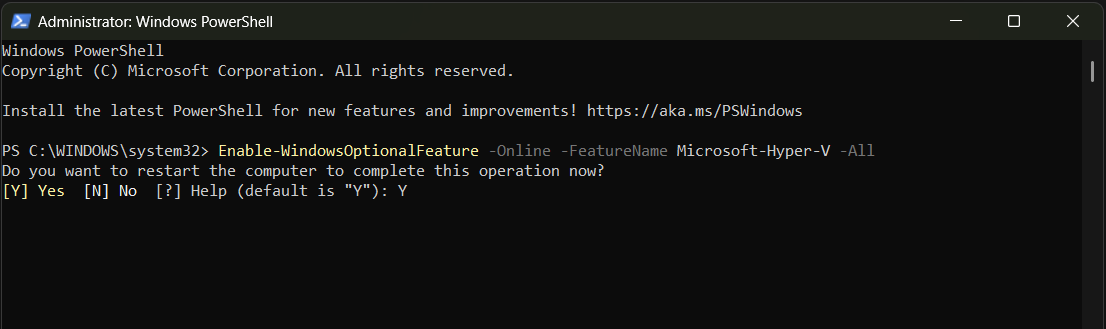
输入 Y 让电脑重新启动以完成安装。
若要使用 DISM 在 Windows 上启用 Hyper-V 角色:
部署映像服务与管理工具 (DISM) 可协助设定 Windows 和 Windows 映射。 在其许多应用程式中,DISM 可以在作系统执行时启用 Windows 功能。
在 Windows 桌面上,选取 [开始] 按钮,然后输入名称的一部分,例如 Windows PowerShell。
以滑鼠右键按一下 Windows PowerShell,并选取 [以管理员身分执行]。
输入以下命令:
[success]
DISM /Online /Enable-Feature /All /FeatureName:Microsoft-Hyper-V
[/success]
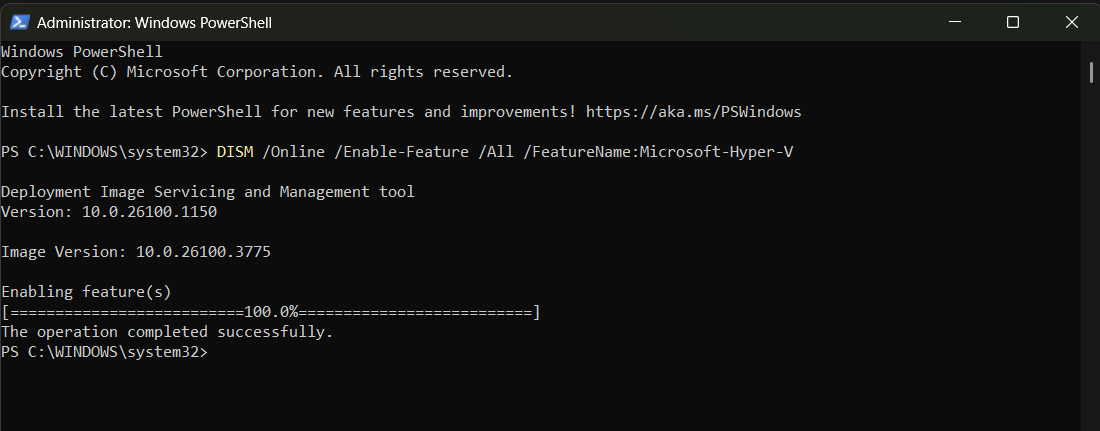
若要在 Windows 11 上启用 Hyper-V:
流览至 [控制面板]。 选取 [开始],然后搜寻 [控制面板 ] 以开启应用程式。
选取 [ 程式],然后选取 [ 程式和功能]。
选取 [开启或关闭 Windows 功能]。
选取 [Hyper-V ],然后选取 [ 确定]。
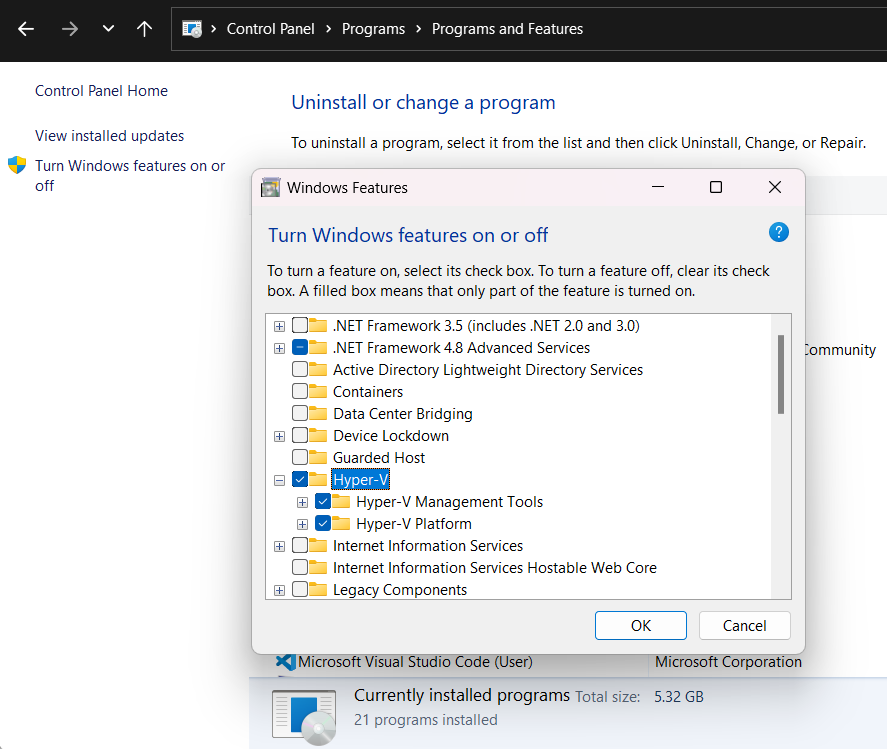
安装完成时,系统会提示您重新启动计算机。
若要在 Windows 10 上启用 Hyper-V:
选取 [开始],然后搜寻并选取 [ 设定]。
选取 [应用程式与功能]。 然后选取 [程式和功能]
选取 [开启或关闭 Windows 功能。
选取 [Hyper-V ],然后选取 [ 确定]。
若要完成安装,请重新启动计算机。