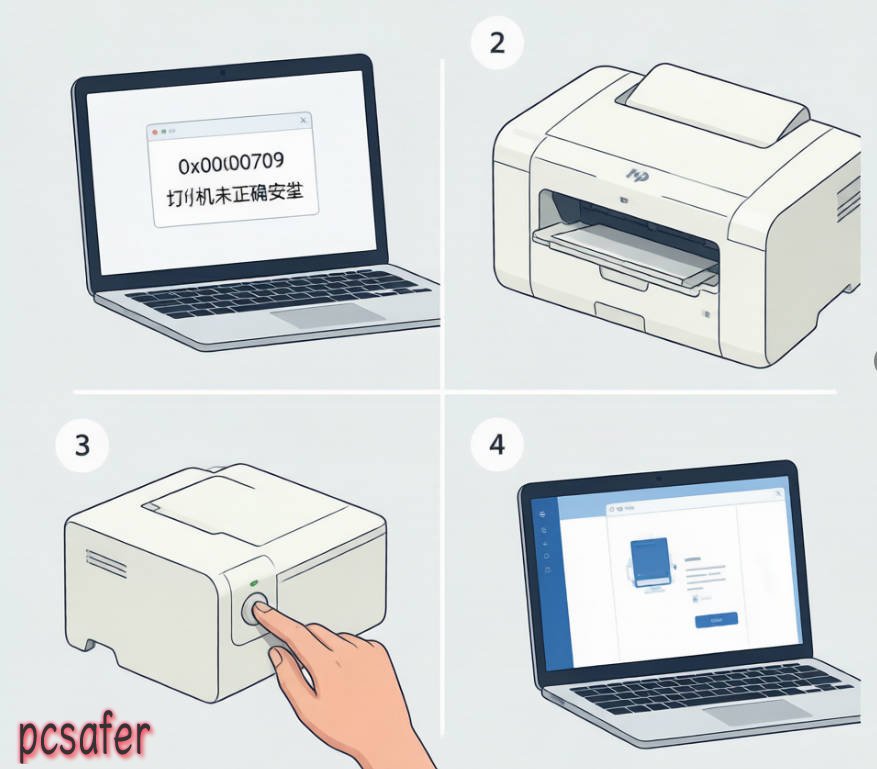
在 Windows 系统(尤其是 Win10/Win11)中,这个错误通常不是打印机硬件故障,而是由于共享权限、RPC 认证策略(系统补丁导致)、旧驱动残留或共享名不规范引起的。
建议按照以下“从易到难”的顺序进行排查和修复:
第一步:基础清理与规范名称(客户端 + 主机端)
- 简化共享名(主机端):在连接打印机的“主机”上,进入“设备和打印机” -> 右键 HP 1020 -> “打印机属性” -> “共享”。将共享名改得越简单越好(如 HP1020),不要有中文、空格或特殊字符。
- 清理旧残留(客户端):在你当前报错的这台电脑上,删除所有之前添加失败的打印机图标(包括带“副本”的)。按 Win + R 输入 printui /s /t2 打开“打印服务器属性”,在“驱动程序”里删除 HP 1020 的旧驱动,重启电脑。
- 用 IP 访问(客户端):不要通过“网络邻居”找,按 Win + R 直接输入 \\主机IP\共享名(例如 \\192.168.1.100\HP1020)回车,能打开说明网络通,再双击连接。
第二步:提前安装官方驱动(客户端)
HP LaserJet 1020 较老,系统自动拉取驱动容易失败。建议先在报错的电脑上下载安装 HP LaserJet 1020 对应系统的官方驱动,安装后再去连接共享打印机,或选择“从磁盘安装”。
第三步:核心修复——RPC 注册表(解决 Win10/Win11 补丁冲突)
如果上述不行,大概率是系统更新导致的 RPC 认证拦截。需在主机和客户端都执行以下操作(推荐以管理员身份运行 PowerShell 或 CMD):
- 运行命令(或修改注册表):
reg add "HKLM\SYSTEM\CurrentControlSet\Control\Print" /v RpcAuthnLevelPrivacyEnabled /t REG_DWORD /d 0 /f
- 重启打印服务:
net stop spooler
net start spooler
(注:这相当于在注册表 HKEY_LOCAL_MACHINE\SYSTEM\CurrentControlSet\Control\Print 下新建 RpcAuthnLevelPrivacyEnabled 值为 0,放宽认证)
第四步:终极替代方案——本地端口法(客户端)
如果共享一直报 709,可完全绕开共享向导,手动建端口:
- 控制面板 -> 添加打印机 -> 添加本地打印机。
其他问题可以访问:https://support.hp.com/cn-zh/drivers/hp-laserjet-1020-printer-series