
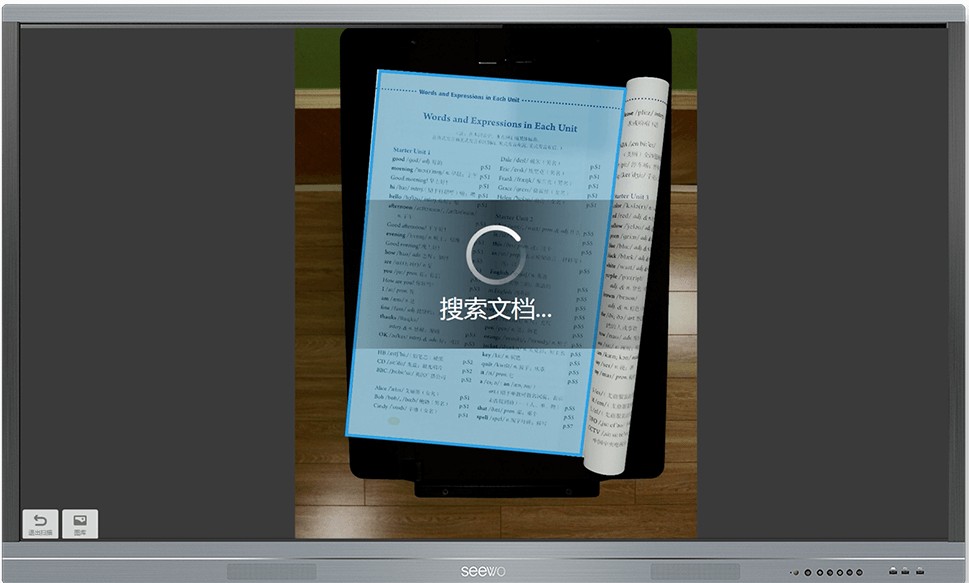
软件介绍
希沃视频展台 是专为教育场景设计的课堂展示软件,基于视频展台设备实现对实物、文档、作业等进行动态图像展示。支持高清实时捕捉、自动对焦、画面调节、批注工具等功能,帮助教师轻松完成实物演示、作业批改、试卷讲解等教学环节。软件操作简洁,支持Windows系统,兼容多种展台硬件。核心一句话:希沃视频展台 让课堂实物展示更清晰、更互动、更高效。
核心参数
支持系统:Windows 7/8.1/10/11(主流教育机型)
最低配置:2GB内存 + 基本CPU(推荐4GB+内存流畅高清处理)
最高支持:1080P/4K高清捕捉、多画面对比、实时批注、批量截图
核心功能:高清展示、实时画面调节、批注工具、文档增强、旋转/翻转、多信号源切换
处理方式:本地图像处理 + 硬件配合(USB/无线连接)
许可:免费软件(教育用户常用,无内购/广告干扰)
最新版本(2026参考):2.1.0.4347(优化彩色文档亮度、多页支持)
软件功能亮点
高清实物动态展示
高像素传感器 + 自动对焦,实现实物、实验器材、书籍等清晰实时投影,支持1080P模式。
批注讲解工具
实时画面上添加文字、箭头、形状等批注讲解,支持多种颜色/粗细,适合教师现场标注重点。
截图保存功能
随时一键截取当前画面,保存为图片或文档,便于课后分享或存档。
多画面对比演示
支持同时展示多张图片或动态画面,进行前后对比、优秀作业点评等教学应用。
画面调节与增强
旋转、翻转、亮度/对比调节、文档增强(自动矫正、去噪),适应不同实物展示需求。
情景模式与信号源切换
内置多种预设模式(书本/实物/实验),支持快速切换USB/无线信号源。
一键启动与快捷操作
展台硬件按键可一键启动软件,拖拽或快捷键操作更便捷。
使用教程
步骤1-2:安装与连接
1. 从下载渠道获取希沃视频展台安装包。
2. 安装完成后连接展台硬件(USB或无线扫码绑定)。
步骤3-4:启动展示
3. 打开软件,调整展台镜头对准实物。
4. 软件自动识别信号,进入实时画面。
步骤5-6:批注与保存
5. 使用工具栏批注讲解,点击截图保存。
6. 多画面模式下导入图片进行对比演示。
小Tips(新手快速上手建议)
新手先从“实物模式”开始;作业批改用“文档增强”提升清晰度;无线展台连接时确保网络稳定。
安全与使用提醒
1. 使用前确认硬件连接稳定,避免画面黑屏或延迟。
2. 批注内容保存后注意文件隐私;软件更新可提升兼容性。
3. 批量截图时检查存储空间,定期清理缓存。
下载地址(分流入口)
1. 下载中心免费获取:https://e.seewo.com/product/EasiCamera (推荐首选)
2. 下载中心:https://www.seewo.com/support/customer/download (下载页面)
3. 常见问题与攻略:https://www.seewo.com/product/support/spzt (帮助中心)
4. 使用攻略与教程:https://www.seewo.com/product/strategy/spzt (操作指南)
5. 教学应用扩展:https://www.seewo.com/product/application (更多教育工具)