
软件简介
htop是一款开源免费的交互式进程监控工具,核心定位是“Linux系统进程与资源监控利器”,作为传统top命令的增强版本,由开发者基于C语言结合ncurses库研发,源码托管于GitHub,广泛应用于Linux、类Unix系统及macOS,是运维人员、系统管理员和开发者日常排查系统问题、监控资源占用的必备工具。与传统top命令相比,htop拥有更直观的彩色可视化界面、更便捷的交互式操作,支持鼠标控制与键盘快捷键,可实时监控CPU、内存、交换空间的使用状态,清晰展示所有进程的详细信息及父子进程树状关系,无需手动输入进程ID即可完成进程终止、优先级调整等操作。该工具轻量无冗余,启动速度快,占用系统资源极低,支持界面布局、颜色主题自定义,适配不同Linux发行版(Debian、Fedora、Arch等),无需复杂配置,终端输入命令即可启动,兼顾专业性与易用性,大幅提升系统监控与进程管理效率。
核心参数
|
参数类型
|
详细说明
|
|
支持平台
|
主要支持类Unix系统:主流Linux发行版(Debian、Ubuntu、Fedora、Arch、CentOS等)、FreeBSD、OpenBSD;同时支持macOS(需通过Homebrew安装);不支持Windows系统,Windows可通过WSL(Windows子系统)间接使用,适配32位与64位系统架构。
|
|
核心功能
|
实时资源监控(CPU/内存/交换空间)、进程树视图、进程筛选与排序、进程管理(终止、优先级调整)、彩色可视化显示、鼠标与键盘双操作、界面自定义、快捷键控制、进程打开文件查看,满足系统监控与进程管理全场景需求。
|
|
监控特性
|
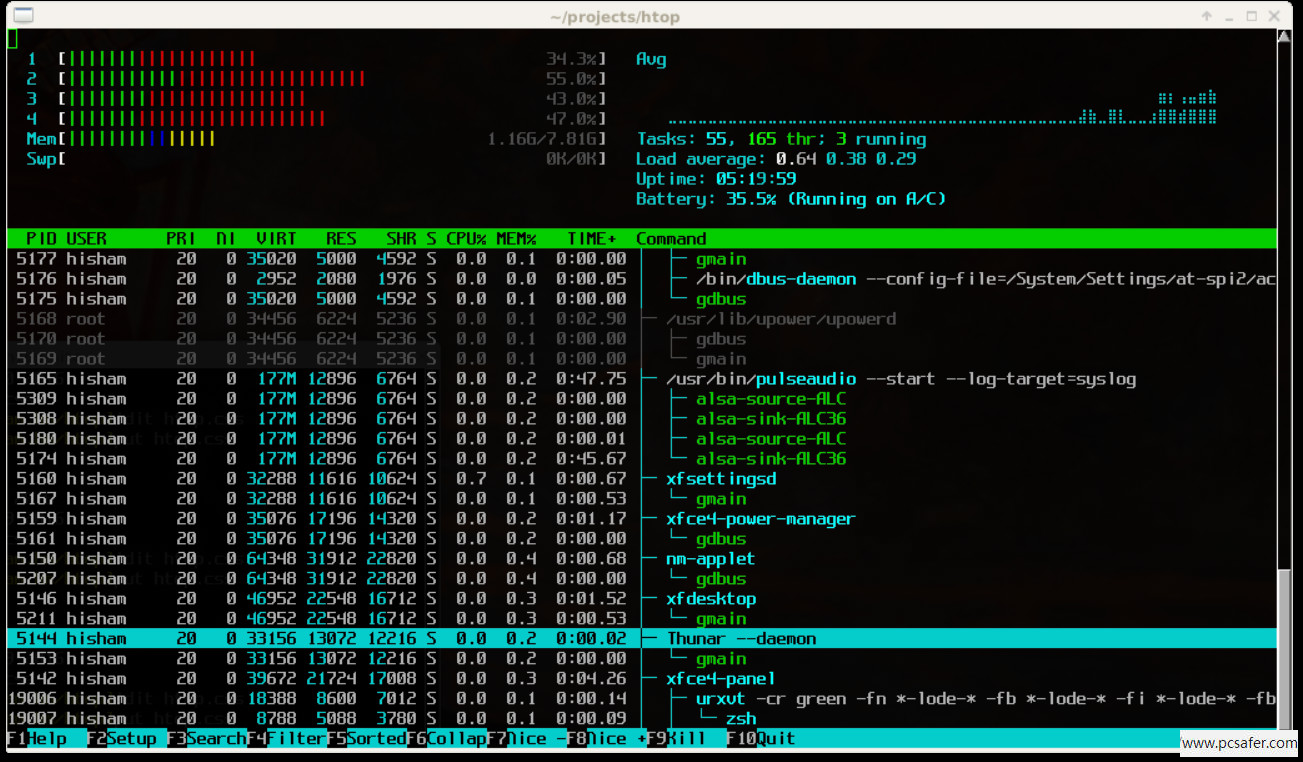
彩色编码区分资源类型:CPU(绿色用户态、红色内核态、蓝色低优先级、灰色空闲)、内存(蓝色已用、黄色缓存、橙色交换空间);支持横向/纵向滚动,可查看完整进程命令行;显示系统1、5、15分钟负载平均值,进程状态(运行、睡眠、僵尸等)清晰标记,误判率极低。
|
|
硬件要求
|
最低配置:无特殊硬件要求,适配所有支持的系统平台,CPU 1GHz及以上,内存256MB及以上,硬盘空闲空间10MB及以上;推荐配置:搭配终端模拟器使用,支持键盘快捷键与鼠标操作,宽带网络连接(用于下载安装与源码更新),老旧服务器也可流畅运行。
|
|
版本信息
|
最新稳定版本:v3.3.0(2026年最新版),定期更新优化界面体验、修复兼容bug,新增快捷键与自定义功能;支持通过系统包管理器自动更新,或通过源码编译更新,更新流程简单,不影响系统正常运行。
|
|
软件特性
|
开源免费(遵循GPL协议)、无广告、无捆绑;轻量低占用,启动速度快于传统top命令;交互式操作便捷,支持鼠标点击排序、选择进程;彩色可视化界面,资源占用一目了然;支持自定义界面布局、颜色主题与显示列;适配多Linux发行版,安装命令简洁。
|
核心功能亮点
1. 开源轻量+快速启动:遵循GPL开源协议,源码可追溯、可自定义修改,无隐藏后门;软件体积小巧,占用系统资源极低,启动速度快于传统top命令,终端输入“htop”即可快速启动,不影响系统正常运行,老旧服务器也能流畅使用。
2. 彩色可视化+直观监控:采用彩色编码区分不同资源类型与进程状态,CPU、内存、交换空间的占用情况以柱状图直观展示,核心使用率、负载平均值清晰可见,无需复杂解读,资源瓶颈一眼识别,大幅提升监控效率。
3. 交互式操作+便捷管理:支持鼠标与键盘双操作,鼠标点击列标题可排序进程,选择进程后可快速执行终止、调整优先级等操作;无需记忆进程ID,按下对应快捷键即可完成常用操作,相比top命令更人性化、更高效。
4. 进程树视图+详细信息:支持F5快捷键显示进程树状结构,清晰展示父子进程依赖关系,便于排查进程关联问题;进程列表显示PID、用户、优先级、CPU/内存占用率、运行时间等详细信息,可横向滚动查看完整命令行,信息密度远超top命令。
5. 高度自定义+多场景适配:支持F2快捷键进入设置界面,自定义界面布局、显示列、颜色主题与排序方式;适配所有主流Linux发行版,提供专属安装命令,同时支持macOS与WSL环境,兼顾运维监控、故障排查、性能调优等多场景需求。
使用教程
软件安装+首次启动(适配所有支持平台,新手首选)
1. 下载安装:根据系统类型选择对应安装方式,Linux发行版可通过包管理器直接安装(最便捷),macOS通过Homebrew安装,源码编译适合资深用户。具体命令:Debian/Ubuntu:sudo apt install htop;Fedora/CentOS:sudo dnf install htop;Arch:sudo pacman -S htop;macOS:brew install htop;源码编译:下载源码后执行./configure ; make ; sudo make install。
2. 首次启动:安装完成后,无需复杂配置,打开终端,直接输入命令“htop”并回车,即可启动工具,进入实时监控界面;首次启动将显示默认布局,包括顶部资源监控栏、中间进程列表与底部快捷键提示栏,直观易懂。
3. 基础配置:启动后按下F2进入设置界面,可自定义显示列(如添加/删除进程PID、运行时间等)、调整颜色主题(适配不同终端背景)、设置排序方式(默认按CPU使用率排序);设置完成后按下F10保存退出,配置将自动生效,下次启动无需重新设置。
4. WSL使用配置:Windows用户安装WSL(Linux子系统)后,在WSL终端中执行对应Linux发行版的安装命令,安装完成后输入“htop”即可启动;可调整WSL终端字体大小,优化监控界面显示效果,操作与原生Linux一致。
核心操作+常用技巧(新手必备)
1. 资源监控:启动后顶部实时显示CPU、内存、交换空间占用率,以及系统负载平均值;CPU按核心区分显示,不同颜色对应不同运行状态,内存栏显示已用/总量,交换空间占用过高时会以橙色提醒,便于及时发现资源异常。
2. 进程管理:用方向键选中目标进程,按下F9弹出终止进程菜单,选择对应信号(如SIGTERM、SIGKILL)即可终止进程,无需输入PID;按下F7/F8可调整进程优先级(nice值),降低高占用进程优先级,避免影响系统运行。
3. 快捷键操作(常用):F1查看帮助文档、F2设置界面、F3搜索进程、F5显示进程树、F6选择排序方式、F9终止进程、F10退出htop;快捷键M按内存占用排序、P按CPU占用排序、T按运行时间排序、q/Esc退出,熟练使用可大幅提升效率。
4. 筛选与查看:按下F3输入进程名称,可快速筛选目标进程;选中进程后按下l键,可查看该进程打开的文件描述符;按下t键切换进程树视图与普通视图,便于排查父子进程关联问题,快速定位故障根源。
安全与使用提醒
1. 安装安全:仅通过系统官方包管理器、Homebrew或GitHub官方源码下载安装,拒绝第三方修改版,避免植入恶意代码;源码编译时需确保系统安装ncurses库,否则会导致安装失败,可通过包管理器提前安装。
2. 使用提醒:终止进程时需谨慎,避免误终止系统核心进程(如init、systemd),否则会导致系统崩溃;调整进程优先级时,避免将系统核心进程优先级调至过低,影响系统稳定性;非root用户仅能管理自身发起的进程,管理系统进程需使用sudo权限。
3. 权限与隐私:运行htop无需特殊权限,普通用户可查看所有进程(部分系统进程细节可能隐藏),root用户可查看所有进程详细信息与操作权限;工具仅在本地终端运行,不收集任何用户数据与系统信息,隐私安全性高。
4. 常见问题:输入htop命令提示“command not found”,需检查是否已安装,或安装路径未添加至系统环境变量;启动后无彩色显示,可检查终端是否支持彩色输出,或在F2设置中调整颜色主题;进程树无法显示,可更新htop至最新版本,或检查系统是否支持进程树功能。
下载地址
1、官方下载(推荐):https://htop.dev/ (htop官方网站,可获取源码下载链接、各系统安装指南,无捆绑,同步更新最新版本)。
2、源码下载:https://github.com/htop-dev/htop/releases (GitHub Releases直链,可下载最新源码包,适合源码编译安装,支持查看历史版本)。
3、Linux发行版安装:无需手动下载安装包,直接在终端执行对应发行版的安装命令(详见使用教程),包管理器将自动下载安装最新稳定版本,无需手动配置。
4、macOS安装:通过Homebrew安装(推荐),终端输入“brew install htop”,Homebrew将自动下载安装并配置环境变量,安装完成后直接输入htop即可启动。
5、WSL安装:在WSL终端中,根据WSL对应的Linux发行版(如Ubuntu),执行对应安装命令,与原生Linux安装流程一致,安装后即可正常使用所有功能。