
PenDrive Linux是一套专注于U盘启动解决方案的工具集与教程平台,核心功能是帮助用户制作可引导U盘,实现从U盘启动Windows、Linux系统及各类运维工具,无需修改电脑内置硬盘。其提供的YUMI等工具支持多系统引导配置,可在单个U盘内集成多个操作系统镜像、杀毒工具、系统诊断程序,打造便携式运维工具箱。无论是IT运维人员批量装机、系统修复,还是新手体验Linux系统,PenDrive Linux都能提供简洁高效的解决方案,兼容Windows、Linux、macOS多平台制作环境,适配各类电脑硬件架构。本文提供官方工具下载、启动盘制作教程、多系统配置方法及常见问题排查,助力快速搭建便携系统环境。
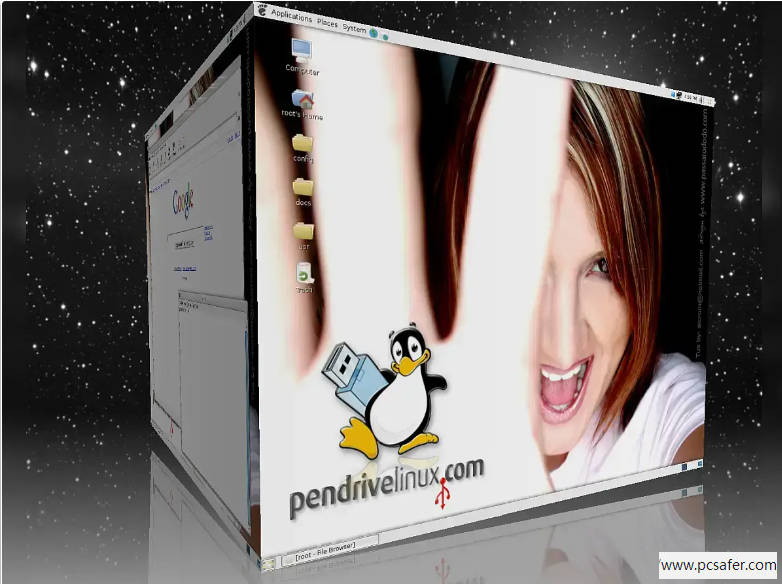
核心信息概览
|
项目
|
详情
|
|
核心工具
|
YUMI(多系统引导工具,主力推荐)、Universal USB Installer(单一系统启动盘制作)、Portable VirtualBox(便携虚拟机)
|
|
支持功能
|
多系统U盘引导、Live Linux运行、系统安装/修复、杀毒/诊断工具启动、虚拟机便携运行
|
|
制作平台
|
Windows(全功能支持)、Linux/macOS(基础启动盘制作,需搭配辅助工具)
|
|
U盘要求
|
容量≥8GB(单系统)、≥32GB(多系统集成),推荐USB 3.0接口,支持FAT32/NTFS文件系统
|
|
兼容镜像
|
Linux全发行版(Ubuntu、Fedora、Puppy Linux等)、Windows 10/11安装镜像、系统诊断/杀毒工具ISO
|
|
正规获取渠道
|
1. PenDrive Linux官方网站(工具原版下载);2. 系统镜像推荐官网或国内开源镜像站(清华、阿里云)
|
|
许可模式
|
所有工具免费开源,商用、个人使用均无限制,无捆绑软件
|
|
官方网址
|
https://pendrivelinux.com/
|
核心工具与功能优势
1. 核心工具特性
YUMI多系统引导工具:PenDrive Linux核心工具,支持在单个U盘集成多个ISO镜像,实现多系统切换引导,兼容Legacy/UEFI双启动模式,可添加Linux Live系统、Windows安装包、杀毒工具等,适合运维人员打造万能工具箱;Universal USB Installer:专注单一系统启动盘制作,操作极简,新手可快速上手,支持将Linux镜像写入U盘并创建Live模式,无需安装即可运行系统;Portable VirtualBox:便携虚拟机工具,可在U盘内运行虚拟机,无需在主机安装软件,随时随地测试不同系统环境。
2. 核心功能优势
便携性极强:制作完成的U盘可在任意电脑上启动,无需依赖主机系统,适合移动办公、现场运维;安全性高:运行Live系统时不修改主机硬盘数据,可用于病毒查杀、系统修复,避免主机环境受影响;多场景适配:支持多系统引导、系统安装、故障诊断等多种需求,兼顾运维人员与普通用户;操作简易:工具可视化界面设计,无需复杂命令,搭配详细教程,新手也能快速制作启动盘;兼容性广:适配各类Linux发行版与Windows系统,支持不同接口U盘及电脑硬件架构。
3. 主流系统镜像推荐
新手友好型:Ubuntu Desktop、Linux Mint(界面直观,支持Live模式试用,无需安装即可体验完整桌面功能);轻量适配型:Puppy Linux(体积小,资源占用低,适合老旧电脑或低配设备);功能专业型:Fedora(软件版本新,适合技术爱好者)、CentOS(稳定性强,适合服务器测试);工具类镜像:DBAN(硬盘擦除工具)、Memtest86+(内存检测工具)、Kaspersky Rescue Disk(急救杀毒工具),可集成进多系统U盘备用。
适用场景与优势
|
适用场景
|
核心优势
|
|
IT运维现场服务
|
多系统/工具集成,一个U盘搞定装机、修复、诊断,无需携带多个存储设备
|
|
新手体验Linux系统
|
Live模式无需安装,不影响主机系统,可自由测试不同发行版特性
|
|
系统故障应急修复
|
从U盘启动急救工具,查杀病毒、修复引导、备份数据,解决主机系统崩溃问题
|
|
批量电脑装机部署
|
制作带系统镜像的启动U盘,快速为多台电脑安装系统,提升部署效率
|
|
老旧电脑复活使用
|
适配轻量级Linux发行版,降低系统资源占用,让老旧设备重新发挥作用
|
制作前准备与详细教程
1. 制作前准备
① 硬件准备:U盘(单系统≥8GB,多系统≥32GB,推荐USB 3.0接口),提前备份U盘数据(制作过程会格式化);② 工具下载:从PenDrive Linux官网下载YUMI或Universal USB Installer,Windows系统直接运行,Linux/macOS需安装Wine或使用BalenaEtcher辅助;③ 镜像准备:下载所需系统ISO镜像(官网或国内镜像站),下载后校验SHA256/MD5值,确保文件完整无损坏;④ 环境确认:Windows主机需关闭杀毒软件(避免拦截工具写入操作),确保U盘正常识别。
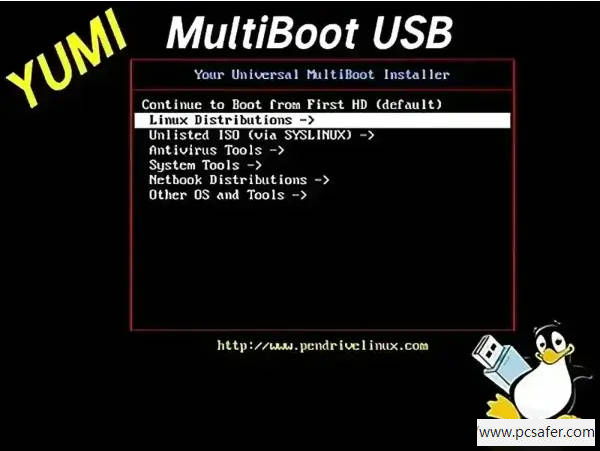
2. YUMI多系统U盘制作教程(Windows平台)
① 工具启动:双击运行YUMI工具,接受用户协议,选择需要制作的U盘(从下拉列表中勾选,注意区分目标U盘);② 镜像配置:在“Step 1”选择系统类型(如Linux、Windows),“Step 2”点击“Browse”选择下载好的ISO镜像文件,勾选“Show All Drives”确保U盘识别正确;③ 写入设置:勾选“Fat32 Format Drive”(首次制作建议格式化,多系统需保持FAT32格式),点击“Create”开始写入,过程中请勿拔出U盘,耗时根据镜像大小与U盘速度而定(5-20分钟)。
④ 多系统添加:首次镜像写入完成后,工具会提示“Add More ISOs?”,选择“Yes”可继续添加其他镜像,重复步骤②-③即可,所有镜像将统一在U盘引导菜单中显示;⑤ 制作完成:所有镜像添加完毕后选择“No”,关闭工具并安全弹出U盘,多系统引导U盘制作完成。
3. 单一系统启动盘制作(Universal USB Installer):① 运行工具,选择对应Linux发行版,浏览选择ISO镜像与目标U盘;② 勾选“I agree to the terms...”,点击“Create”开始写入,无需复杂设置,适合新手制作单系统试用U盘;③ Linux/macOS平台制作:使用BalenaEtcher工具,选择镜像、U盘,点击“Flash!”即可,操作与Windows类似,支持UEFI引导模式。
4. U盘启动与使用方法
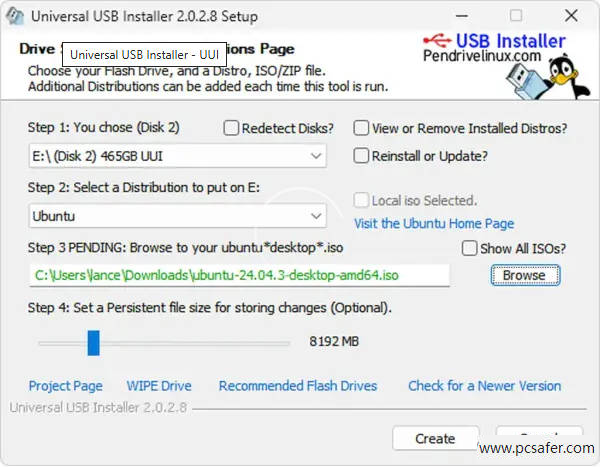
① 启动设置:将制作好的U盘插入目标电脑,重启电脑时按BIOS快捷键(F2/F10/F12/Del,依品牌不同)进入启动菜单,选择“USB Hard Disk”作为第一启动项(UEFI模式选择带UEFI标识的U盘);② 系统选择:多系统U盘启动后会显示YUMI引导菜单,上下键选择需要启动的系统/工具,回车进入;③ Live系统使用:启动Linux Live模式后,可直接体验桌面环境,如需安装到硬盘,点击桌面“Install”图标跟随向导操作即可。
④ 引导修复:若无法识别U盘启动,进入BIOS确认“Secure Boot”已关闭(部分电脑需设置),或重新制作U盘并更换USB端口;⑤ 数据备份:Live系统中可通过文件管理器访问主机硬盘,如需备份数据,将文件复制到U盘或外接存储设备,避免系统修复过程中数据丢失。
5. 虚拟机便携使用(Portable VirtualBox):① 下载工具并解压到U盘,运行“Portable-VirtualBox.exe”,无需安装即可启动;② 新建虚拟机,选择U盘内的系统镜像,配置内存、硬盘等参数,所有虚拟机文件均存储在U盘内;③ 插入任意Windows电脑即可运行虚拟机,实现系统环境的完全便携化,适合测试场景使用。
注意事项与常见问题
1. 镜像校验要求:下载系统镜像后必须校验SHA256/MD5值,避免文件损坏导致启动盘制作失败或启动异常,Windows可使用7-Zip、HashCheck工具校验,Linux终端执行
sha256sum 镜像文件名.iso 命令核对。2. U盘格式选择:单系统U盘推荐FAT32格式(兼容UEFI/Legacy双模式),大于4GB的Windows镜像需使用NTFS格式,但部分旧电脑可能不支持NTFS启动;多系统U盘建议保持FAT32格式,确保所有镜像正常引导。
3. 工具来源规范:仅从PenDrive Linux官网下载工具,禁止使用第三方修改版,避免被植入恶意程序;系统镜像优先选择官网或国内正规开源镜像站,下载速度更快且安全性有保障。
4. 启动故障排查:① U盘不识别:更换USB端口(优先后置接口),重新插拔U盘,检查U盘是否损坏;② 无法引导:关闭BIOS中“Secure Boot”,切换UEFI/Legacy引导模式,重新制作U盘;③ 启动卡顿:更换USB 3.0U盘,避免使用老旧低速U盘,或减少U盘内集成的镜像数量。
5. 数据安全注意:制作启动盘会格式化U盘,务必提前备份重要数据;Live系统运行时,避免误操作格式化主机硬盘,如需修改主机数据,建议先备份再操作;U盘使用完毕后安全弹出,避免数据损坏。
6. 其他注意事项:老旧电脑建议选择轻量级Linux发行版(如Puppy Linux),避免硬件资源不足导致启动失败;多系统U盘内镜像数量不宜过多,以免占用过多空间且影响引导速度;定期更新工具与系统镜像,获取最新功能与安全补丁。