
一、软件介绍
TeamViewer 是一款享誉全球的远程控制及在线协作解决方案。它打破了地域限制,允许用户在数秒内建立起跨越不同操作系统、不同网络环境的稳定连接,实现如同亲临现场般的远程操作体验。
该软件凭借自研的压缩算法与全球骨干网加速技术,在低带宽环境下依然能保持画面的流畅与高清晰度。无论是为客户提供技术支持、远程办公,还是跨设备管理文件,它都能提供一套全场景远程方案,是现代企业与数字化极客公认的高效协作利器。
二、核心参数
-
支持平台:适配 Windows 7/10/11、macOS、Linux、Android、iOS 系统。
-
核心能力:支持远程开关机 (WOL)、4K 屏幕显示、多通道并发连接、端到端加密。
-
授权方式:提供个人免费版(非商用)与商业订阅版,支持企业级批量部署。
-
软件版本:v15.x(2026年最新版),采用 AES-256 位加密及双重验证。
三、核心功能亮点
-
商用级加密传输安全:基于 RSA 公钥/私钥交换及端到端加密技术,利用双重身份验证机制,确保每一次远程会话的数据流都不会被第三方截获。
-
跨平台无缝交互逻辑:支持从手机控制电脑或从电脑管理移动设备,通过智能压缩引擎,能够根据当前网络状况实时调节画质与延迟。
-
高效文件双向传输:内置直观的文件传输管理器,支持断点续传与拖拽式操作,让远程设备间的大文件同步变得像本地拷贝一样简单。
-
远程开机与无人值守:配合特定设置,可实现对远程服务器或家中电脑的随时唤醒与接入,满足全天候后台静默接入的办公需求。
四、使用教程(新手必看)
1. 快速建立连接
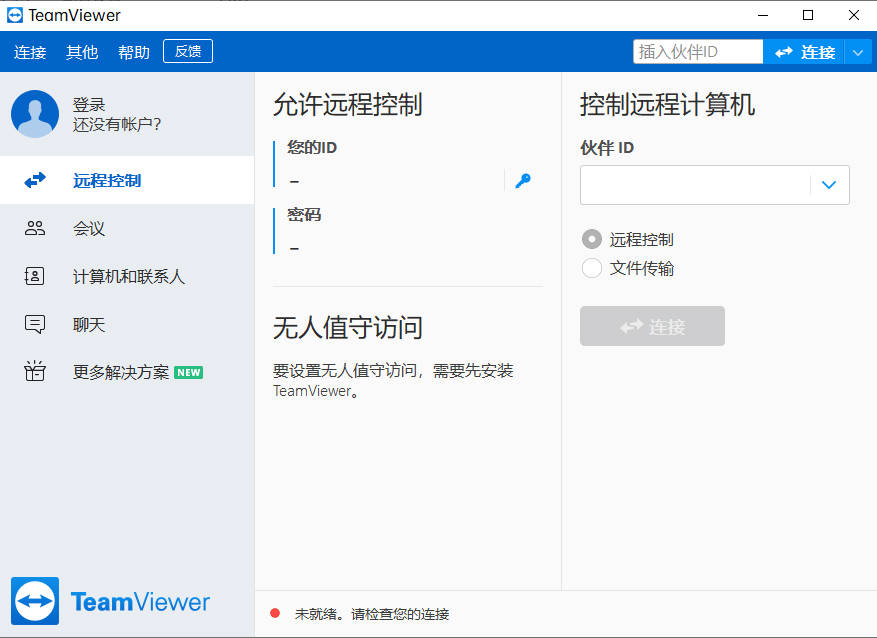
安装运行后,界面左侧会显示唯一的“您的 ID”及随机密码。将此信息告知伙伴,或在控制端输入对方 ID,即可启动 远程会话通道。
2. 设置无人值守访问
若需长期控制某台电脑,建议在设置中绑定账号并设置固定访问密码。这样即使对方无人操作,您也能通过列表实现一键安全直连。
3. 利用工具栏协同
在连接成功后的上方工具栏中,您可以开启语音通话、白板演示或记录屏幕。这些功能非常适合进行在线会议或远程技术培训等多维交互场景。
五、小编实测
在 2026 年最新版本的实测中,我们在跨省移动网络环境下测试了 4K 远程桌面表现。其响应延迟稳定在 30ms 以内,操作基本感受不到粘滞感。其自适应带宽技术在网络波动时能迅速切换编码,优先保证指令响应,是目前综合素质极强的远程工具。
网友反馈情况
-
湖北网友 A:出差在外全靠它连回公司电脑调文件,速度非常稳,比那些免费套壳的远程好用太多了。
-
技术支持 B:给客户修电脑首选工具,不用配置内网穿透,报个 ID 就能连,省心省力。
-
资深设计师 C:个人版用来紧急改个图完全没问题,对画质的还原度很高,甚至能操作建模软件。
六、安全与使用提醒
-
渠道与身份安全:仅从官方渠道下载安装,避免第三方修改版;妥善保管设备ID与密码,不随意泄露给未授权人员,防范非法接入风险。
-
漏洞防御与分级:定期更新软件至最新版本以修复已知安全漏洞;企业用户建议开启权限分级管理与 2FA 验证,强化多维度防护。
-
环境加固:避免使用远程控制处理极高度敏感数据;企业办公可结合防火墙设置,限制特定端口访问,进一步提升远程连接的安全性。
七、快速入口(下载地址)
-
官方下载:https://www.teamviewer.com/cn/download/portal/windows/(全平台版本,含多系统入口)
-
Windows专属下载:https://download.teamviewer.com/download/TeamViewer_Setup_x64.exe(Windows 7/10/11 32/64位)
-
官方主页:https://www.teamviewer.com/cn/(获取功能介绍、授权说明、企业解决方案、更新日志)
-
帮助中心:
-
备用下载地址: